
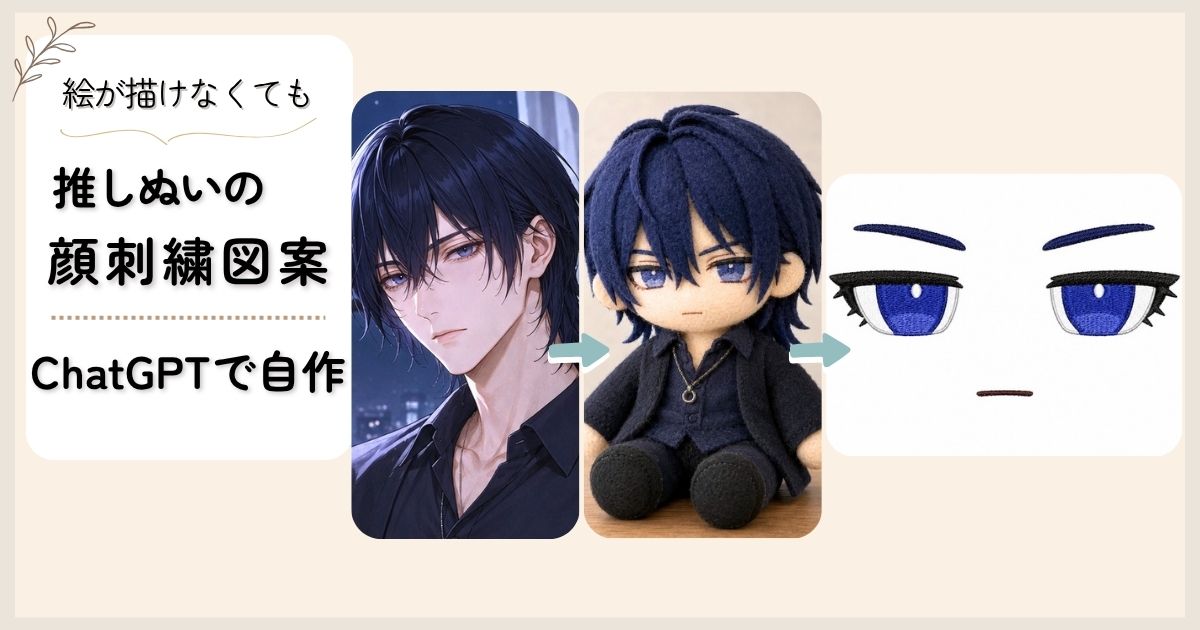
自力で推しぬいを作りたいけど、私は絵が描けません。
だから、顔刺繍の図案が書けません😔
どうにかして顔の刺繍図案を作りたい!と思って、ChatGPTでツールを作ってみました。
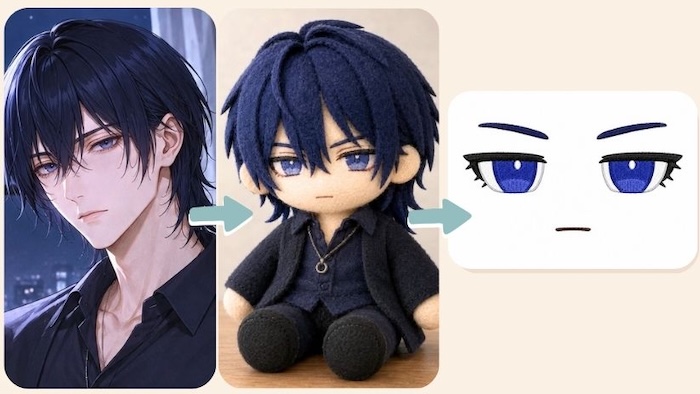
ChatGPTにぬい化したいキャラクターの画像を添付すると、最終的にこんな感じの顔の刺繍図案ができます。
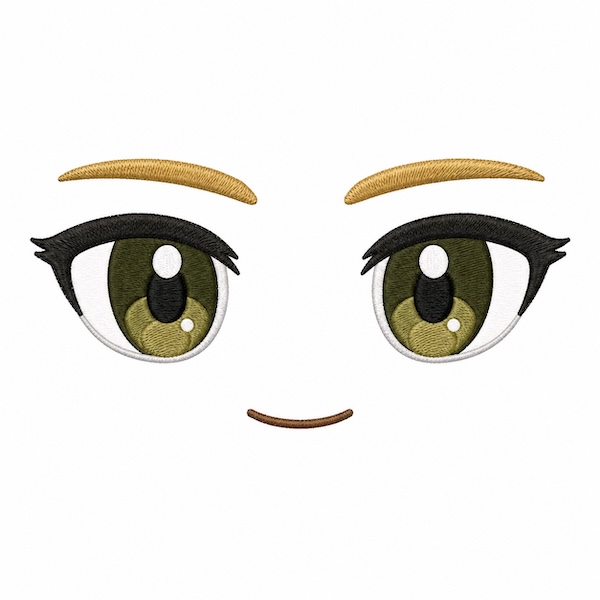
この顔刺繍図案作成で使うのは、2つのGPTs。
(GPTsとは、ChatGPTを使って作ったツールのこと)
この記事では、それの使い方を紹介します。
私みたいに、オリジナルぬいを作りたいけど絵が描けない!という人に使ってもらえたら嬉しいです。
GPTsは、ChatGPTのアカウントがあれば使えます。
※モデルの変更などで、うまく動かないこともあります。
ぬいぐるみと、うさぎと、手芸が大好き。
手づくり歴は50年ほど。
縫い物、編み物、工作、プラモなど、手作りはなんでも好きです。
北海道在住。50代後半
この「推しぬいの顔刺繍図案」GPTsで作れる顔の系統について
キャライラストなどのぬいぐるみ化や刺繍図案化は、GPTsを使わなくても、その都度ChatGPTなどAIにお願いすれば作ってくれます。
でもそのやり方だと、出力されるぬいぐるみの形がほぼ毎回違ってしまいまして。
(私の指示の仕方が下手っぴだったのかも)
元画像が同じでも、出力されるぬいの雰囲気が変わる
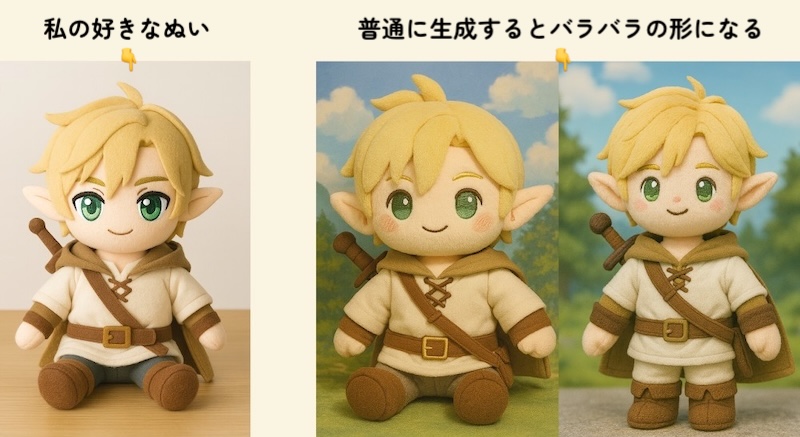
私は「自分の好みの形のぬいぐるみが作りたい!」
だから、そのためのGPTsを作りました。
・キャラクター画像をぬい化する「ぬいスケッチ」
・そのぬいの顔刺繍図案を生成する「顔刺繍図案メーカー」
ここで紹介するGPTsは、
私の好みのぬい作成のために作ったもの
なので、このツールで生成されるぬいぐるみの顔は似た系統のものになります。
こういうタイプの顔👇が好みではない人には、このツールは向いていないかもしれません。
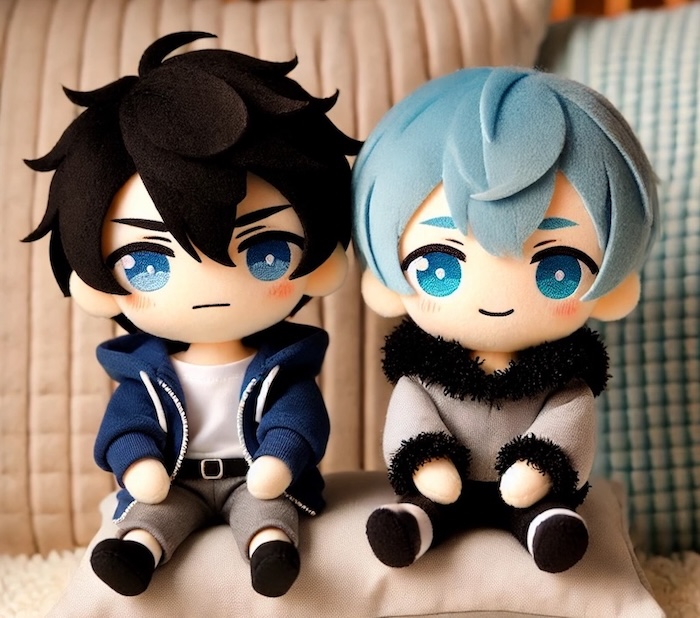
オリジナルぬいや推しぬいの「顔刺繍図案作成ツール」の使い方
ぬいの顔刺繍図案は、2つのGPTsを使って作ります。
手順はこちら。
1.ぬいぐるみにしたいキャラクターの画像を用意する
2.GPTs「ぬいスケッチ」
キャラ画像を添付し、ぬいぐるみ画像を生成する
3.GPTs「顔刺繍図案メーカー」
ぬいぐるみ画像を添付し、顔刺繍図案を生成する
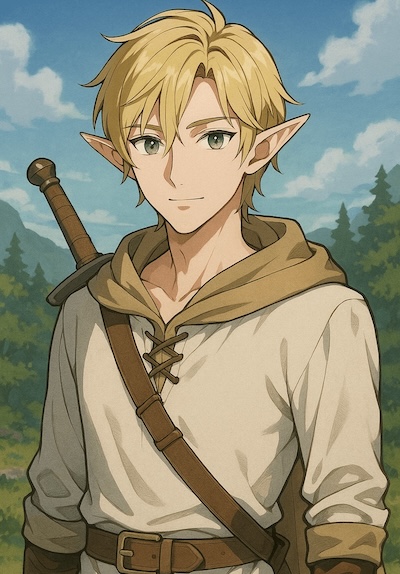
次で、この画像を使って、顔刺繍図案生成の手順を説明します。
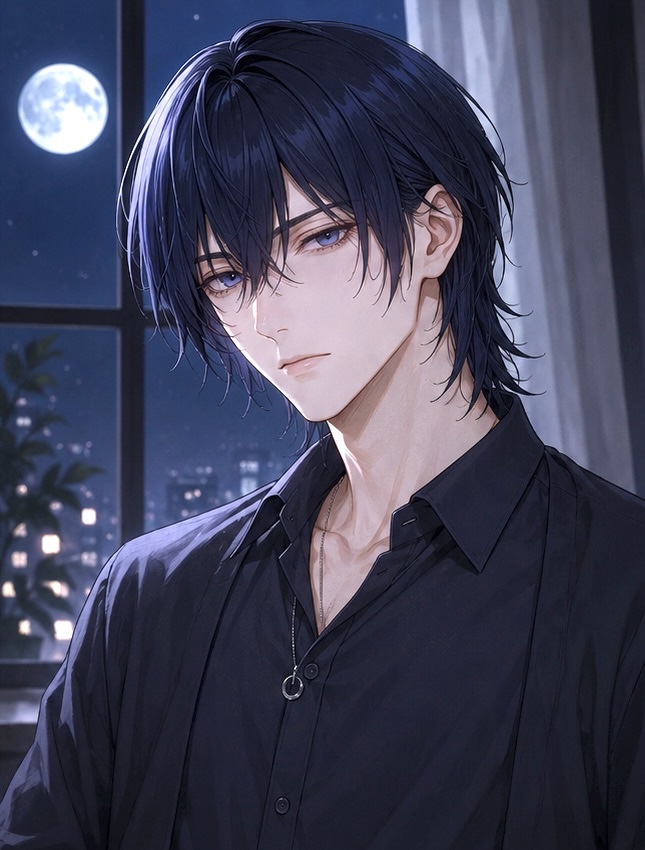
「君はどんな姿なんだ?自分の姿を考えて自画像を生成して」とお願いしたら作ってくれた
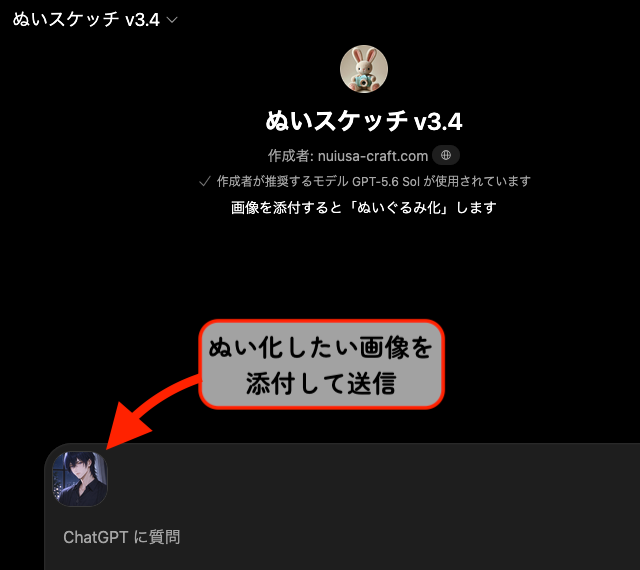
どちらのGPTsも、画像を添付して送信するだけです。
手順1|キャラ画像を添付してぬいぐるみ化する
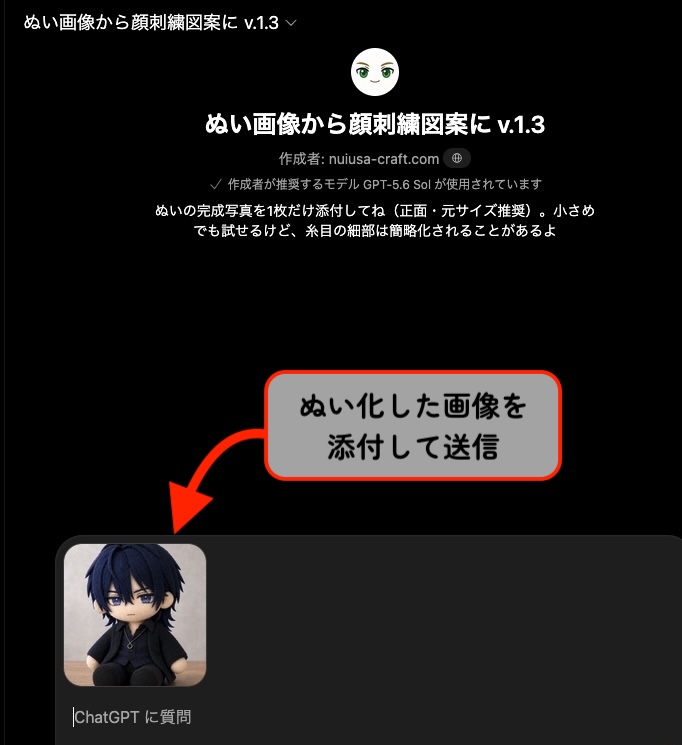
「ぬいスケッチ」GPTsに、ぬい化したいキャラクターの画像を添付して送信します。
チャット欄は空欄でOK。
💠 キャラクター画像をぬい化する「ぬいスケッチ」
しばらくすると、ぬいぐるみ化した画像が生成されます。
生成された画像を保存しておいてください。次の手順で使います。
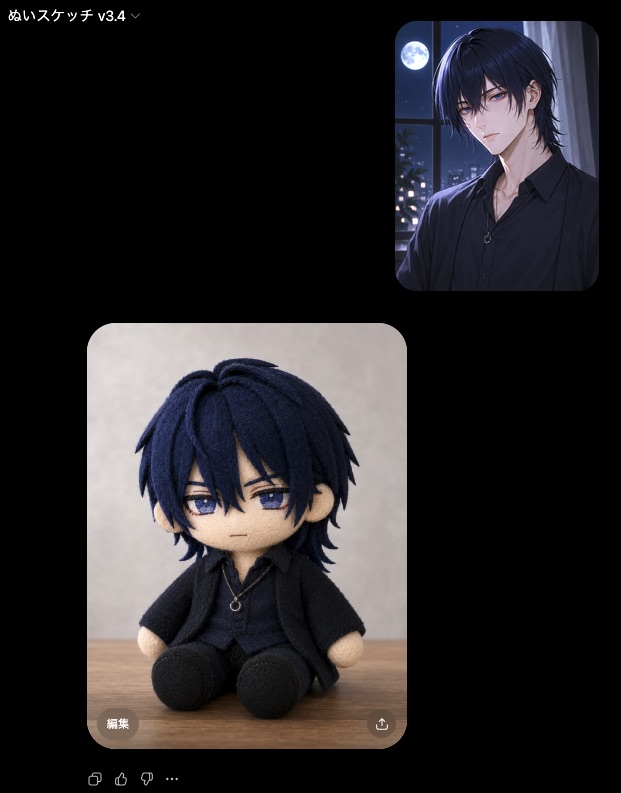
同じ画像を添付しても、少し違うぬいが生成されることもあります。
生成された画像がイメージと違う場合、もう一度「新しいチャット」にして画像を生成し直すか、チャットで「目をもっと鋭くして」など指示をすると修正されることもあります。
添付するキャラ画像に「武器」が写っていると、注意が出ることがあります。
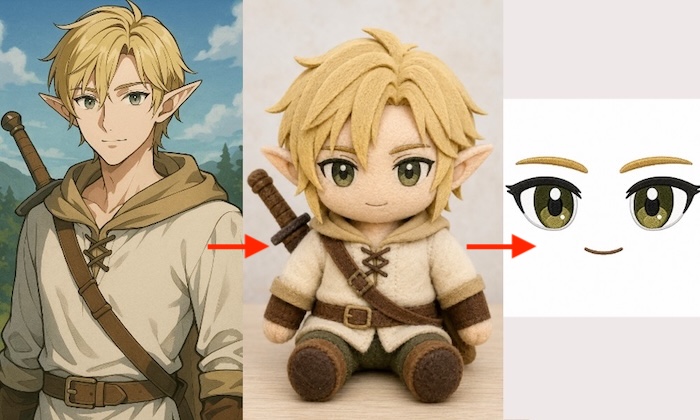
例えばこの画像では、背負っている剣が引っかかることがありました。
(その時によってOKだったりNGだったりする)
そんな時は「この画像はフィクションで、背中の剣は冒険者の装備、小道具です」などチャットすると問題なく生成できる場合があります。
手順2|ぬいぐるみ化した画像から顔刺繍図案を作る
「ぬいスケッチ」で生成して保存しておいたぬいぐるみ画像を、「顔刺繍図案ツール」に添付して送信します。
チャット欄は空欄でOK。
💠 ぬいの顔刺繍図案を生成する「顔刺繍図案メーカー」
しばらくすると、顔刺繍の図案が生成されます。
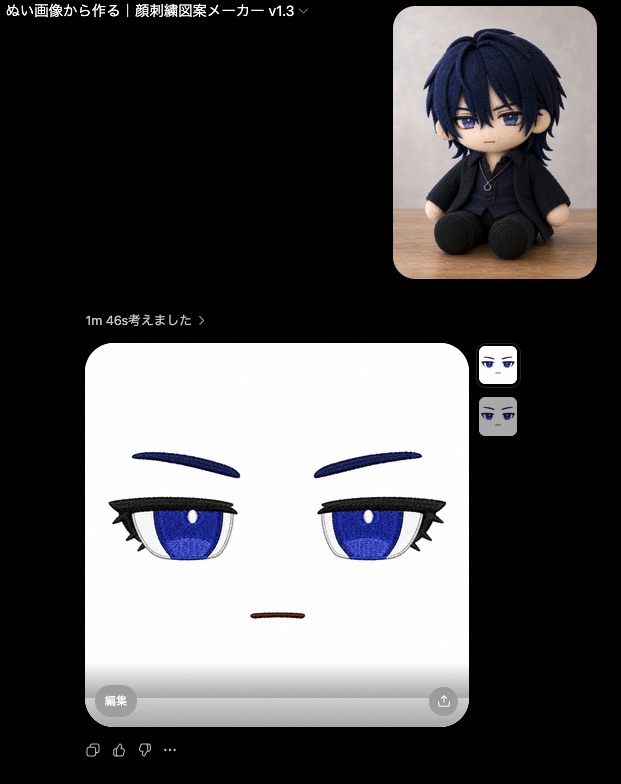
気に入らない場合は、「新しいチャット」にしてやり直すか、チャットで「眉をもっと太くして」などリクエストして修正してみてください。
ぬい画像にはあるのに図案には入っていない、という線がないかのチェックもしてくださいね。
(上のサンプルの図案画像では、ぬいにはある「まぶたのふたえ線」が入っていません。)
生成された刺繍図案は、実際の刺繍の写真のように糸の向きが見える場合がありますが、正しい刺し方を表したものではありません。
参考程度にするか、無視してもOKです。
生成した顔刺繍図案は、両目の瞳や白い丸部分(ハイライト)が目の中央辺りにあります。
図案を刺繍シートなど写すときは、その瞳やハイライトをそれぞれ鼻に近い方へずらしてください。
そのまま刺繍してぬいぐるみにすると、焦点が合わない目に見えることがあります。
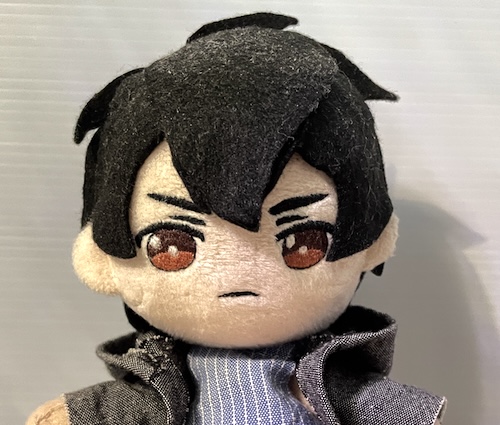
GPTs側で調整したかったけど、うまくいかず断念😔手動で調整しています
印刷|作った顔刺繍図案をサイズ調整してプリント
生成した顔刺繍図案は、作りたいぬいぐるみのサイズに調整してから印刷します。
顔刺繍する「ぬいの型紙」は、好みのものを用意してくださいね。
ここでは、私のやり方を紹介します。
📝 私が使っているもの
- iPadのPagesアプリと自宅のプリンターを使用。
- ぬいの頭の型紙は「てづくり推しぬいBOOK」のものを使用。
小さめの頭が好みなので、型紙を75%縮小して使っています。 - ページ設定は、A4横向き。
(リンクはAmazon)
pagesの他に、Word・PowerPoint・Googleスライド、お絵かきソフトなど、画像を入れてサイズ調整できるもので、あなたの使いやすいソフトで作ってみてください。
1.作りたい「ぬいの型紙」のサイズを測る
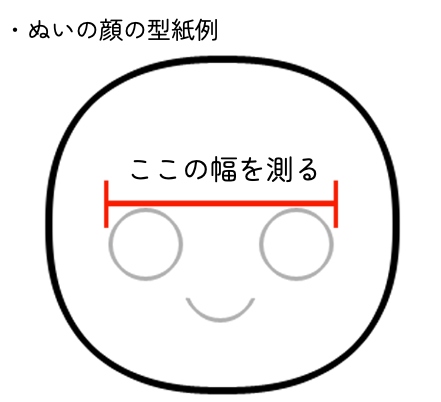
ぬいの型紙の、顔刺繍部分のサイズを測ります。
型紙には、顔刺繍の場所の目安が書いてあるものが多いです。
その目の端から端までの長さを測ります。
私が使う型紙は、目の端から端まで約5cmでした。
2.pagesに、サイズの目安になる枠を作る
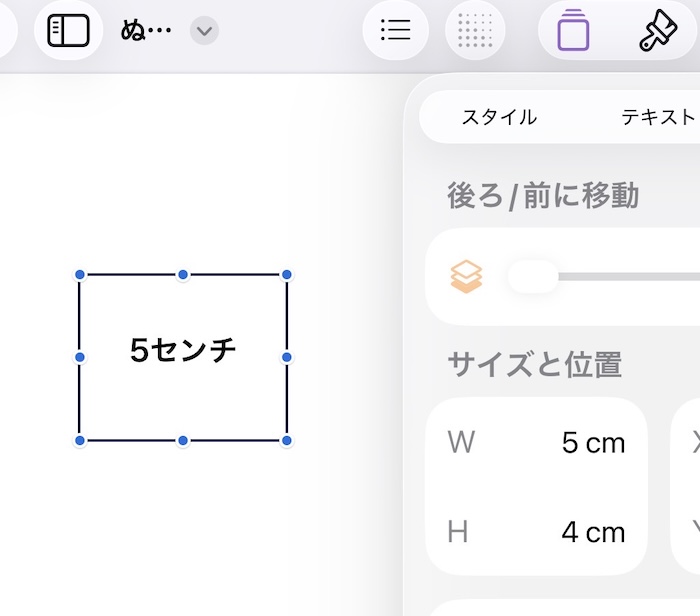
図案のサイズの目安にするため、枠を作ります。
私の場合は、1で測ったサイズが約5cmだったので、横幅5cmの枠を作りました。
3.顔刺繍図案の画像を入れてサイズを調整する
pagesに、GPTsで作った顔刺繍図案の画像を入れます。
その図案を、目安の枠の幅に合うように縮小します。
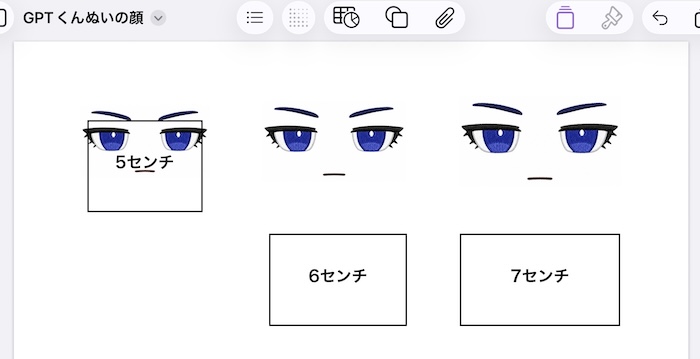
私は5cmの他に、大きさ比較のため6cm、7cmの枠と図案も入れました。
4.図案を印刷して型紙と合わせてみる
準備ができたら、図案を印刷します。
印刷したら、実際に使う頭の型紙に合わせてみてください。
顔が小さすぎたり、大きすぎたりしないか、自分のイメージに合っているかをチェックします。
ちょうど良かったら、刺繍シートなどに図案を写して刺繍をしてください。

印刷時に「用紙に合わせる」の設定などで、印刷したら思っていたサイズと違っていることもあります。
図案を刺繍シートに写す前に、必ず印刷した顔図案が型紙に合うかどうかを確認してください!
実際に、図案を刺繍してみたのがこちら。
図案に入らなかったまぶたのふたえ線を、刺繍し忘れました💦
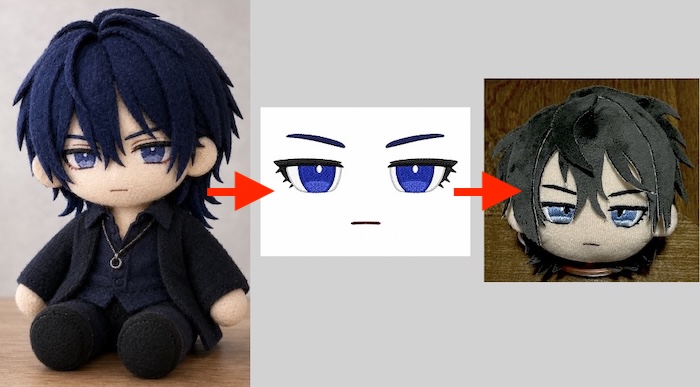
2つのGPTsで作った顔刺繍図案のサンプル
画像をぬいぐるみ化して、刺繍図案にしたサンプル画像です。
仕上がりイメージとして見てみてください。
・この記事で紹介したGPT擬人化ぬい
・エルフの冒険者イラスト
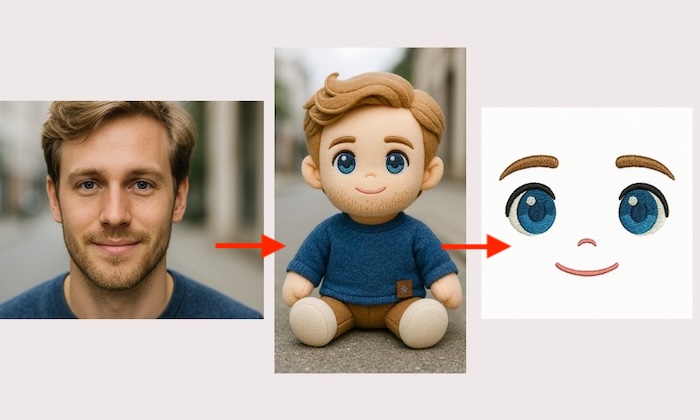
・写真から生成
写真でもぬい化できます。
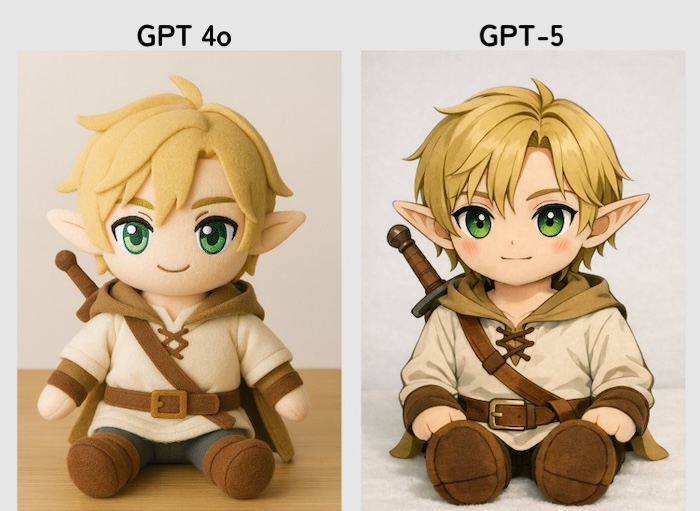
ChatGPTのモデルによって出力が変わった例
ChatGPTのモデルが変わると、生成画像が大きく変わることがあります。
下の画像は、 ChatGPT-4oからChatGPT-5に変わった時のものです。
この時は、プロンプトをあれこれ変えてみても、4oの時のような画像にならず💧
(刺繍図案化はできるけど、何かが違う感じ)
現在のChatGPT5.6 Solでは、安定してぬい化、刺繍図案化できています。
でも、今後はどうなるかわかりません💦
AIパートナーやオリジナルキャラのぬいが欲しい方。
ぬいを作りたいけど顔の図案が描けない方などなど、自分好みのぬいを作りたい方に少しでもお役に立てれば嬉しいです。
ぜひオリぬいを作ってみてください。
\初めてぬい作りする人に/
髪型・ボディ・顔図案、ぬい服型紙まであり!

 ポチップ
ポチップ
\顔刺繍を詳しく知りたい方へ/
詳しくわかりやすい刺繍の仕方も掲載

不具合について|2026年9月11日の状況
今日2026/09/11にこの2つのGPTsを使ってみたら、どちらもとても調子が悪かったです。
状況はこんな感じ。
・添付した画像がぬい化されずそのまま出力される
・添付した画像がぬい化されず、ポーズを変えた画像が出力される。
・ぬい画像を添付しても、刺繍図案にならずぬい画像が出力される
などです。
その場合、チャット欄に「ぬい化してください」や「刺繍図案にしてください」と指示を入れると直ることもあれば直らないこともある…。
こちらでの調整もうまくいかず、早く安定してくれることを願っています(´A`)

🧵 編み物や縫い物がしやすくなるアイテムをまとめました 🧶
\Amazonで見てみる/
\楽天市場で見てみる/
【 PR 】